

はじめに #
Hugoのテーマ Blowfish にGoogle Analytics (GA4) とGoogleサーチコンソールを導入する手順の備忘です。
Google Analytics #
1. Google Analytics 測定IDの取得 #
まず、Google Analyticsの管理画面から「測定ID」を取得します。
- Google Analytics にログインします。
- 管理(左下の歯車) > データ収集と修正 > データ ストリーム を選択します。
- 該当するストリームを選択し、「G-XXXXXXXXXX」 形式の測定IDをコピーします。
2. Blowfishの設定ファイル (hugo.toml) への追記 #
BlowfishはHugoの内部機能をサポートしているため、設定ファイルにIDを記述するだけで反映されます。
config/_default/hugo.toml (または config.toml) を開き、以下の設定を記載します。コメントアウトで記載されているので1.3.で取得した測定IDを入れて、コメントアウトを解除すればOKでした。
googleAnalytics = "G-XXXXXXXXXX"3. 自分のアクセスを除外する設定 #
正確な統計を出すために、自分のアクセスを集計から除外します。
ブラウザ拡張機能を利用する方法(推奨) #
Googleが提供している「Google アナリティクス オプトアウト アドオン」をインストールするのが楽でした。
- アドオン名: Google アナリティクス オプトアウト アドオン
- 効果: このアドオンがインストールされたブラウザからのアクセスは、GA4集計から除外されます。
4. 導入の確認 #
- サイトをビルド、または
hugo serverで起動します。 - サイトを表示し、ソースコードを確認して
googletagmanager.comのスクリプトが含まれているか確認します。 - Google Analyticsの「リアルタイム」レポートで、アクセスが反映されるか確認して完了です。
Google Search Console #
はじめに。 Googleサーチコンソールで何ができるか #
生成AIに聞いてみました。 Google Search Consoleに登録することで、以下のメリットがあるようです。
ブログを公開しただけでは、Googleなどの検索エンジンに正しく認識・表示されるまで時間がかかることがあります。Google Search Consoleに登録することで、以下のメリットが得られます。

*   **検索結果への反映を促進:** サイトマップを送信することで、新しい記事をクローラーに素早く通知できます。
*   **サイトの健康診断:** ページにエラーがないか、モバイルで見やすいかなどの問題を把握できます。
*   **検索キーワードの分析:** ユーザーがどのようなキーワードで自分のサイトに辿り着いたかを確認できます。

サイトを「ただ公開する」状態から「読者に届ける」状態にするための必須のステップです。
チラシの裏にしていても面白くないので、ある程度見てもらえるようにGoogle Searce Consoleに登録してみたので、手順を記載しておきます。
1. プロパティの追加 #
Google Search Consoleにログインし、「プロパティを追加」からドメインを入力します。Cloudflareでドメインを管理している場合は、「ドメイン」プロパティを選択すると、DNSレコードによる一括認証がスムーズです。
2. DNSレコードによる所有権の確認 #
表示されたTXTレコードを、CloudflareのDNS設定画面に追加します。反映後、Search Console上で「確認」ボタンを押すことで所有権が認証されます。
「確認」ボタンを押すことで、CloudflareのDNSにレコードが自動登録されていました。
3. サイトマップの送信 #
Hugoは標準で sitemap.xml を自動生成します。
- Search Consoleのメニューから「サイトマップ」を選択します。
https://[ドメイン名]/sitemap.xmlと入力して送信します。
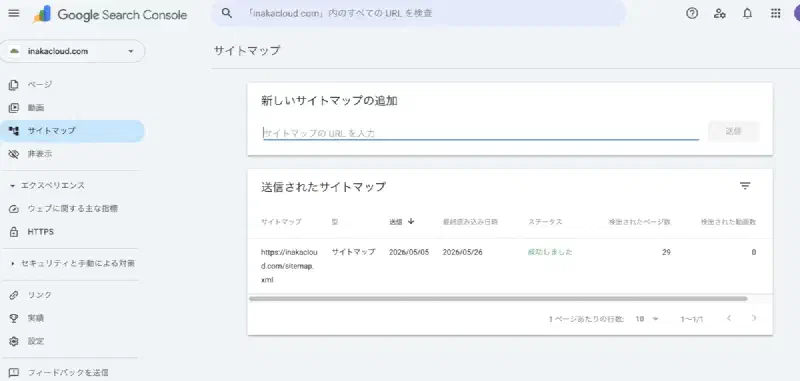
ステータスが「成功しました」となっていれば読み込みできています。
注意点:サイトマップの「無効なURL」エラー #
サイトマップを送信した際、「無効なURL」としてエラーが出る場合があります。これは、サイトマップ内のURLが絶対パス(https://...)ではなく、相対パス(/posts/...)で出力されていることが原因のようでした。
解決策 #
Hugoの hugo.toml(または config.toml)内の baseURL を、完全なURLに修正します。
# 修正前
baseURL = "/"

# 修正後
baseURL = "[https://yourdomain.com/](https://yourdomain.com/)"
検索表示画面の確認 #
site:ドメイン名 でGoogle検索をすることで検索結果がどのように見えるか確認することができます。
ファビコンが上手くあたっていないとか、タイトル・説明が適切か、不要なページが検索に載っていないかなど、確認することは多そうです。